tg: Инструкция по установке APK (апк) файлов на ГУ ( головное устройство) …
Обновлен: 04.05.2024
15
Инструкция по установке APK (апк) файлов на ГУ ( головное устройство)
1. Вам нужен компьютер (Win,Mac) не имеет значения, главная разница в подборе приложения ADB и кабеля.
2. Скачиваем ADB из гугла (скачать adb на Win/Mac) , для WIn я снизу прикреплю файлы.
3. Создаете папку на вашем локальном диске (у меня это диск С) и подписываете ее "adb" (смотрите на фото)
4. Скачанные файлы для adb переносите в эту папку.
5. Берете кабель (желательно USB A/USB A , но я взял USB A/Type C и все получилось)
6. Скачиваете нужные вам файлы APK ( навигатор, музыка, ютуб и тд) и переносите в ту же папку на локальный диск. ТОЛЬКО АНГЛИЙСКОЕ НАИМЕНОВАНИЕ!!! Пример - youtube.apk и т.д.
7. Берете ноутбук, провод и идете в машину. Запускаете двигатель, заходите в инженерное меню (как зайти смотрите на видео), код высчитываете в калькуляторе (вин номер , открываете вкладку ADB SWITCH и в первой же строке нажимаете OPEN.
8. После этого подключаете провод слева в машину где USB A и второй к ноутбуку.
9. Заходите в поиск, ищете и открываете приложение Windows PowerShell, если у вас его нет , то через CMD строку
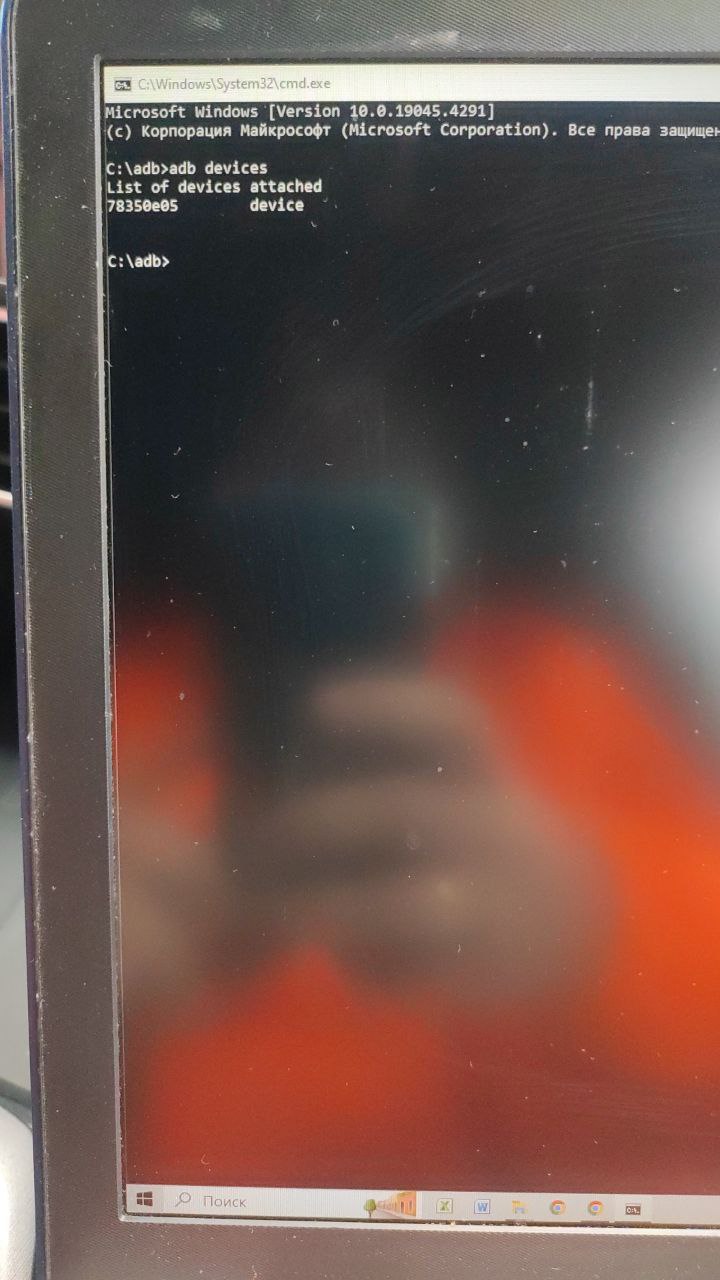
10. Дальше вам понадобится узнать видит ли ноутбук вашу машину для этого нужно будет ввести команду
adb devices , после этого , при удачном подключении будет написано несколько цифр снизу, это значит, что соединение прошло.
11. Дальше делаете все как в видео , вот список команд:
СОХРАНЯЙТЕ ВСЕ ПРОБЛЕМЫ И ЗНАКИ!!!!
Сразу же при входе пишете
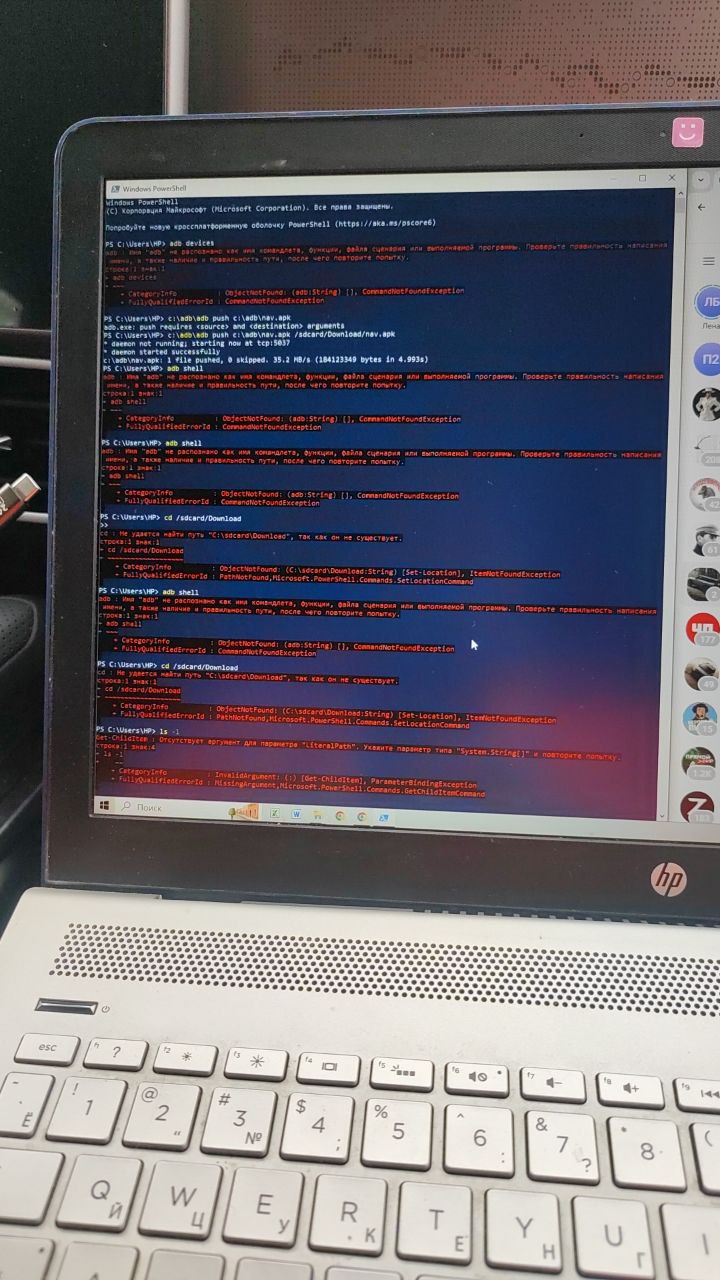
c:adbadb push c:adbyoutube.apk /sdcard/Download/youtube.apk (youtube.apk так называется файл у меня, вы его можете сократить как yt.apk или как вам хочется. путь в папку у меня такой, если вы сами делаете и что-то придумываете или не там сохраняете , то он может быть другой) При удачном вводе у вас произойдет загрузка файла ( смотрите на видео ) и будет написано скорость.
Далее пишите команду
adb shell
Затем пишите команду
cd /sdcard/Download
После этого вводите короткую команду
ls -l
У вас появится список APK файлов с их наименованием, файлы нужно устанавливать ПО ОДНОМУ. Поэтому вы смотрите цифры (размер нужного файла) и после начинаете вводить команду
cat ./youtube.apk | pm install -S *****
(после -S идут звездочки , вы делаете пробел и вводите те цифры которые соответствуют вашему APK файлу/
Если вы все сделали правильно, то он напишет вам Success , что означает , что у вас на 2 странице главного экрана ГУ появилось приложение и вы можете им пользоваться
Накидал на скорую руку. Потом дополню и напишу подробнее, файлы ADB для windows и APK прикрепляю ниже
ВИДЕО ПОЛНОЕ
https://t.me/jaecooJ7/17/52736
ID: BM2•
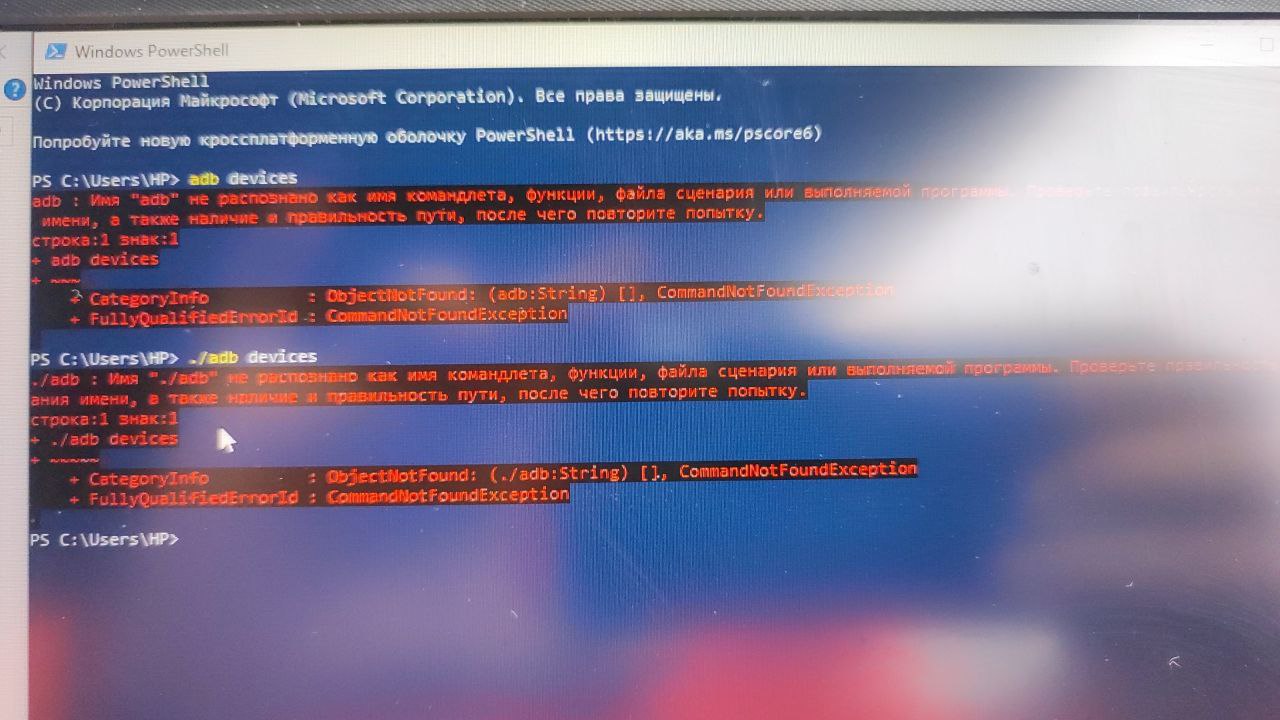
Чё-то не работает
ID: BM3•ответ на ↑
Читать ошибки надо уметь тоже Пишет же, что такого метода нет Это происходит из-за того, что вы запускаете эту команду не в папке, т.е можете пойти немного другим методом и открыть папку, где у вас лежит adb с зажатым шифтом щёлкнуть правой кнопкой мыши и нажать открыть в powershell
ID: BM4•ответ на ↑
Потом выполняете все команды, если снова нет команды, то попробуйте вместо adb писать ./adb
ID: BM5•ответ на ↑
[image]
ID: BM6•ответ на ↑
Вы не в директории с adb файлом
ID: BM9•
Проверял кто-нибудь, Рустор? Работает? Ставит приложухи без танцев с бубнами и проводов? Куда делись файлы приложенные?
ID: BMA•
Огромный респект и уважуха✊
ID: BMB•
И тут бы я попросил исправить автора. Если копировать файлы adb от сюда, то вместо adb нужно ./adb
ID: BMC•
Тут же прям "делай раз, делай два и т.д." Единственное у меня получилось через командную строку из папки ADB. Прям в адресной строке в проводнике вводишь cmd, и с 10 пункта ручками....
ID: BMD•ответ на ↑
Я даже не знаю как ее эту строку вызывать на ноуте
ID: BME•ответ на ↑
Последнее предложение в моём сообщении это ответ на ваш вопрос
ID: BMF•
В этом посте. В самом конце ссылка на видео. Его тоже пусть посмотрит. Если через PowerShell не получится, то через ком.строку пусть делает. Короче удачи. Тут есть Константин на ПИ. Он лучше знает, что там и как у вас. Там ребята продвинулись и в переводе с китайского. Уже все на полу русско-английском)
Покупка JETOUR X70 Plus в кредит прошла гладко, ставка 8,5% на 5 лет. Менеджеры ответили на вопросы, делали тест-драйв по Ростову. Брали для семьи. Расход 8 л после 2500 км, безопасность на уровне. Все оформили быстро, рекомендую семейным
Аноним
12.01.2026 12:49
JETOUR Dashing в лизинг для бизнеса оформил. В городе едет ровно, расход 7,8 л. Дизайн стильный, безопасность на тесте сработала. Платежи выгодно посчитали, тест-драйв 40 мин по Ростову. Гарантия стандартная. Для работы норм 😌.
Добрый всём вечер. Хочу поблагодарить автосалон "Автобан jetour", а особенно отметить менеджера Свешникову Екатерину. 02.12.25 приобрели автомобиль Get our T1. Данный сотрудник очень грамотно объяснила, провела тест-драйв, очень вежливая и технически грамотная девушка. Покупкой доволен,сделали скидку и много приятных и нужных "плюшек" для автомобиля. Данный салон рекомендую💯℅